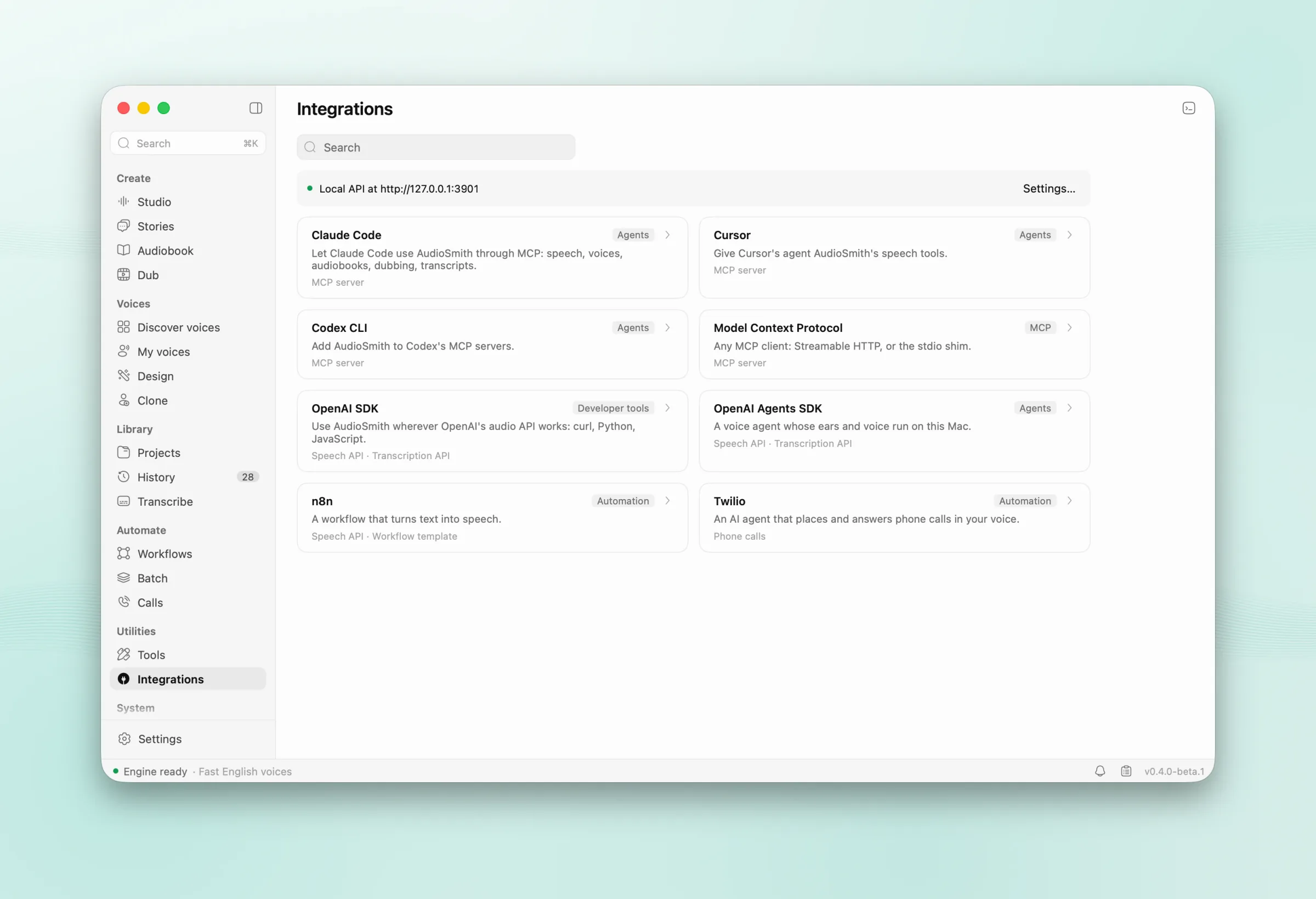
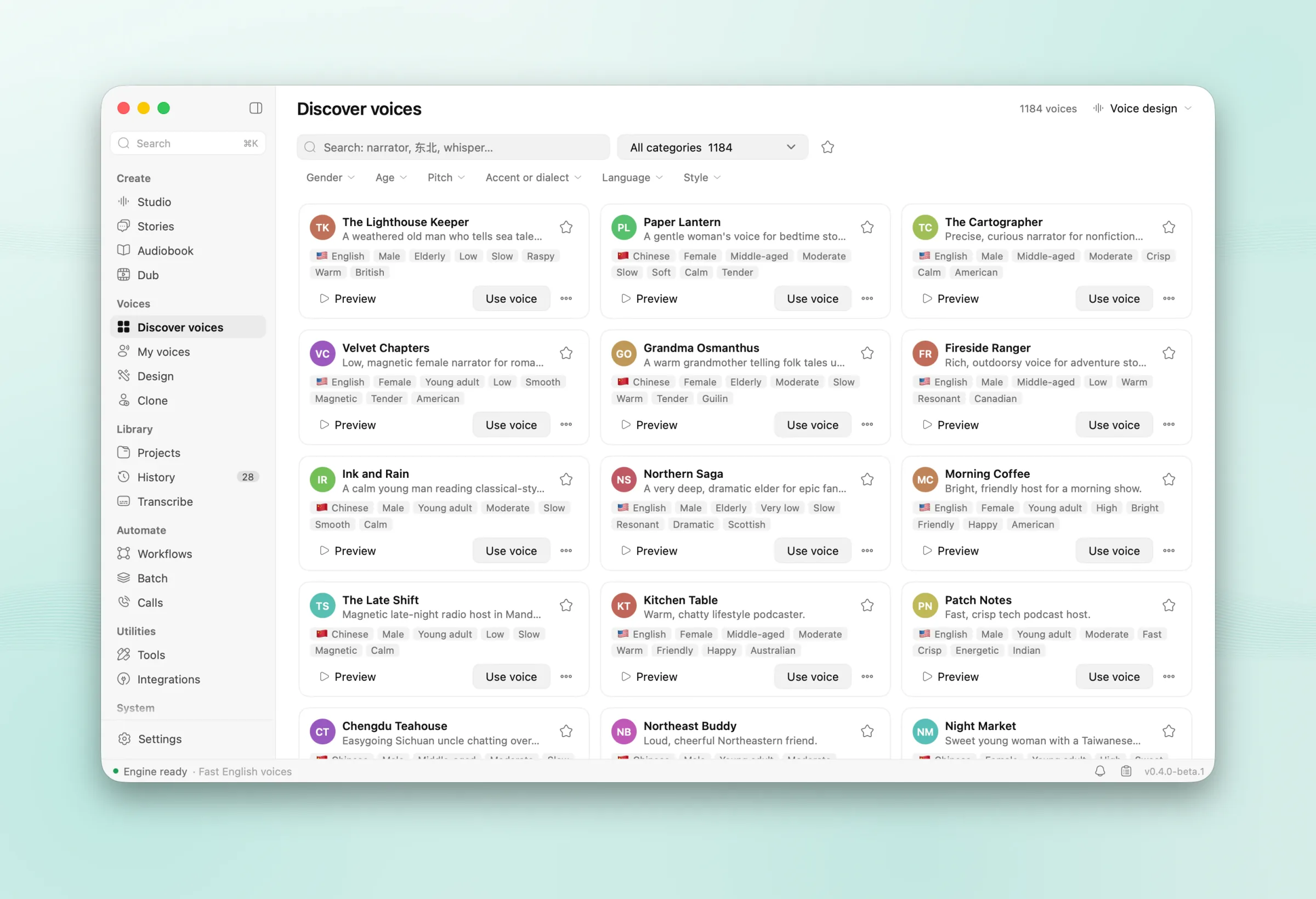
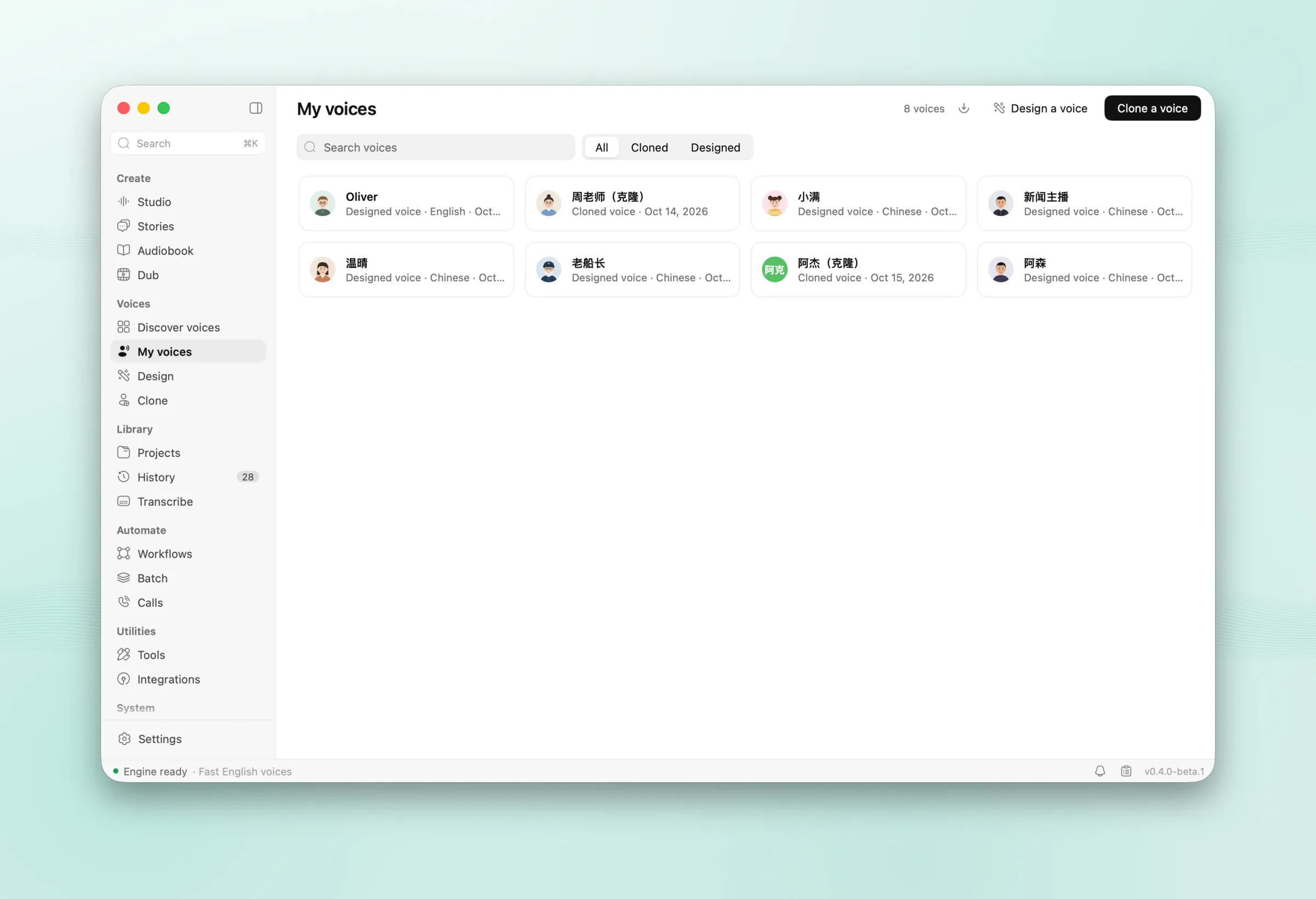
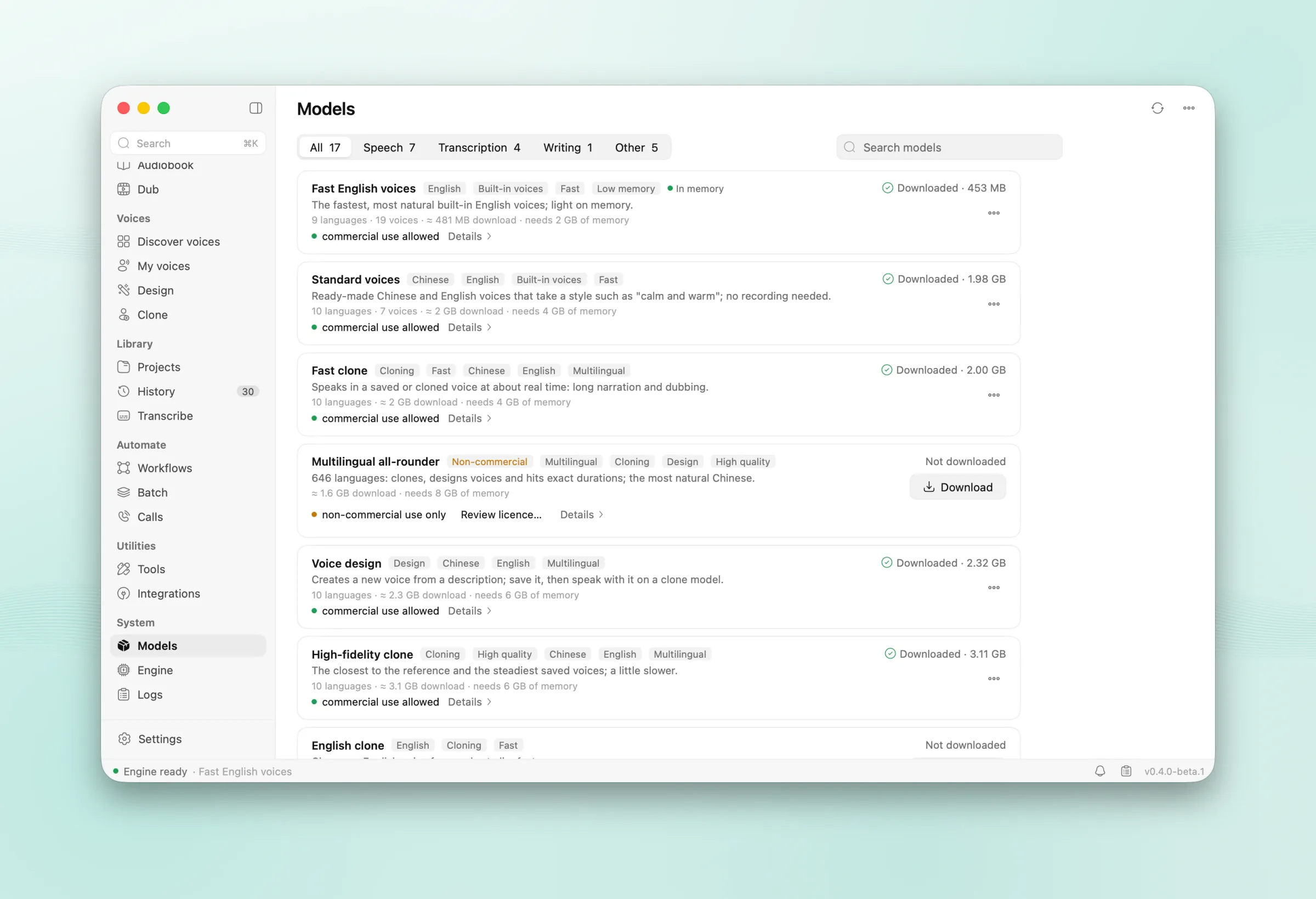
0.5 改的是用法,不是外观:颜色、字体和按钮都不变。从首页的一个输入框开始;每个工具都在自己页面的顶部开始工作,做出来的东西列在下面;结果可以接力送到下一个工具;所有产出都在「素材」里,所有长项目都在「项目」里。
新旧入口对照
| 原来 |
现在 |
| 工作室 |
文字转语音 |
| 历史 |
素材 |
| 音色发现、我的音色 |
音色:发现、我的 |
| 设计音色、克隆音色 |
新建音色:设计音色、快速克隆 |
| 项目库 |
项目(用侧栏的搜索或 ⌘K 搜索) |
| 模型、引擎、日志 |
设置 → 模型与网络、引擎、日志 |
| 集成、设置 → 集成、本地 API |
开发者:概览、本地 API(设置 → 集成会指向这里) |
| 工具 |
开发者 → 工具 |
| 侧栏底部的活动卡片 |
「设置」旁边的通知铃铛 |
| 顶栏和面包屑 |
每一页自己的标题行 |
| 故事、有声书的「项目」菜单 |
页面上的列表,以及编辑器的 ⋯ |
旧链接(audiosmith://gallery、/history、/tools、/integrations 等)会打开新位置;本地 API 和 MCP 不变。⌘1…⌘8 是首页、文字转语音、音色、项目、视频配音、语音转文字、故事、有声书;⌘F 把光标放进侧栏的搜索框。
从首页开始
- AudioSmith 打开就是首页:「今天想做点什么?」和一个输入框。输入文字、粘贴链接或拖入文件,按回车发送(Shift+回车换行):文字会在文字转语音里作为稿子打开,视频或链接会开始配音,录音会直接转写,文本或电子书会成为有声书。下面是工具行、最近的作品和五个示例。写作助手的模型已加载时,「智能分派」可以让它在文字转语音、故事和有声书之间选择。
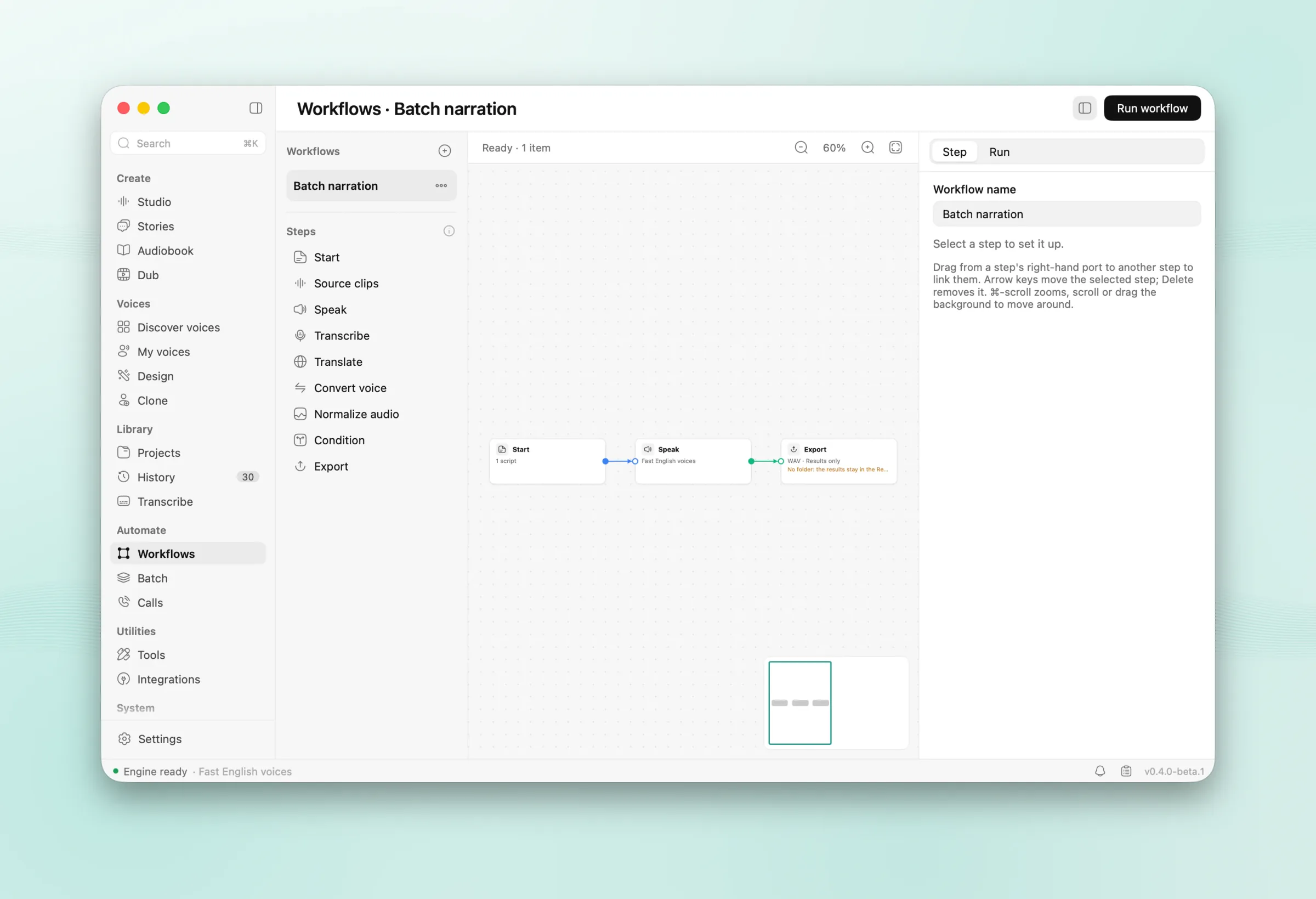
- 侧栏上面是「地方」:首页、音色、项目、素材;下面是工具:文字转语音、新建音色、故事、有声书、视频配音、语音转文字、人声分离、听写,以及 ··· 更多(工作流、批量配音、电话)。搜索在侧栏顶部(页面、操作、音色、项目、示例);开发者、设置和铃铛(任务和通知)在底部。
- 每一页都有自己的标题行:标题、列出的数量,以及这一页自己的工具,最多一个主按钮,所有控件一样高。⌘[ ⌘] 和鼠标的后退、前进键在看过的页面之间后退、前进;条目页的标题前显示所属列表的名字,点它回到列表。窗口较窄时,搜索框收成放大镜,不常用的工具收进 ⋯。
- ⌘K 搜索一切。 没输入时显示快捷操作和最近的作品;输入后按组显示页面、操作、音色(回车即在文字转语音里使用)、项目、示例,以及按稿子搜到的生成结果,最后一行总是「用文字转语音朗读」。
每个工具都在自己的页面上开始
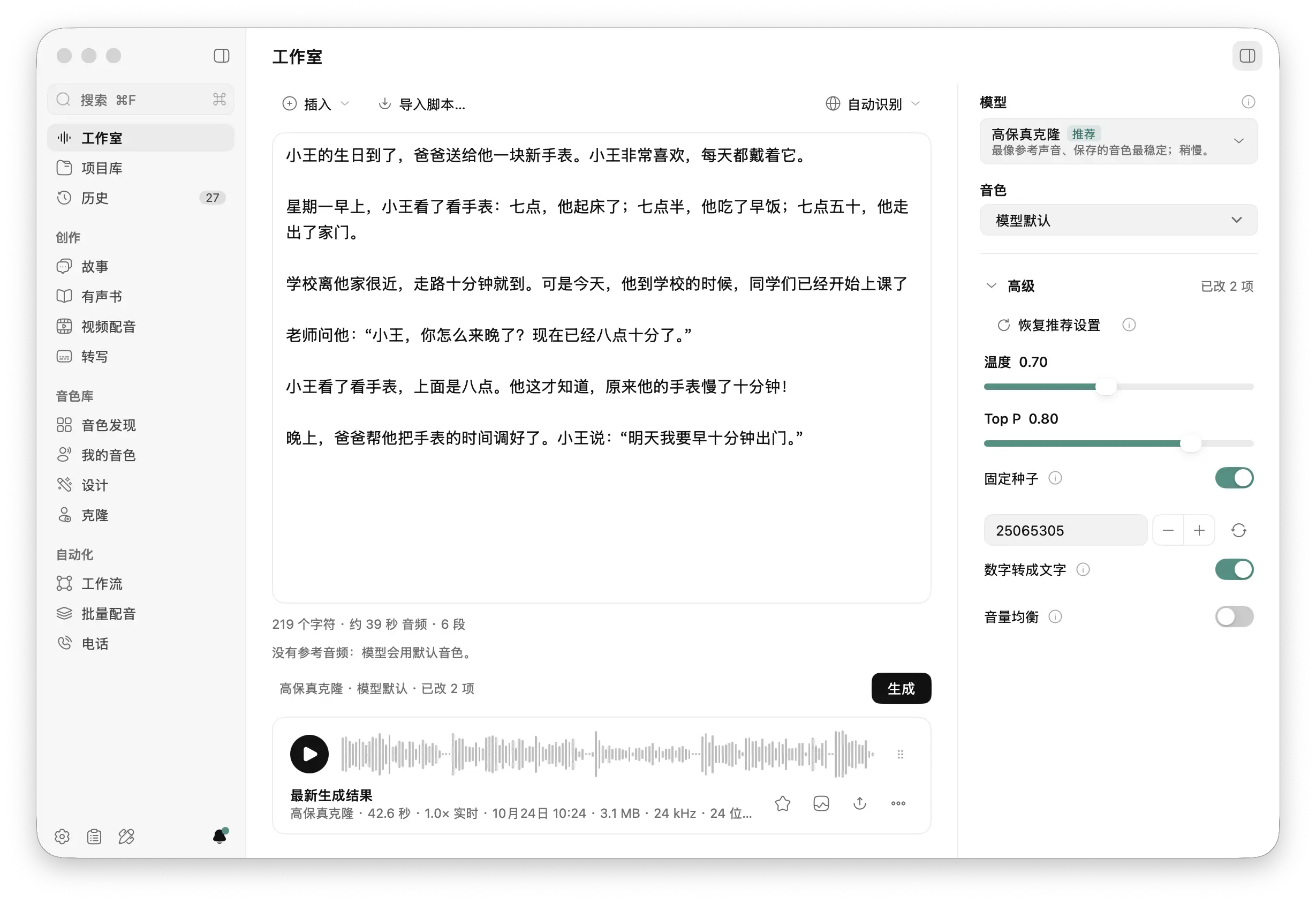


- 文字转语音:稿子占满左侧;稿子为空时,下面的示例胶囊(讲一个故事、产品旁白、播客开场……)会按音色的语言填入示例。「生成」(⌘↩)在左下,最新的结果就在它上方。右侧是设置(音色和模型选择器、「✦ 推荐」、语速、语言、高级)和历史(本页生成的结果,可导出、重用设置、换个音色再生成、存为项目、删除)。

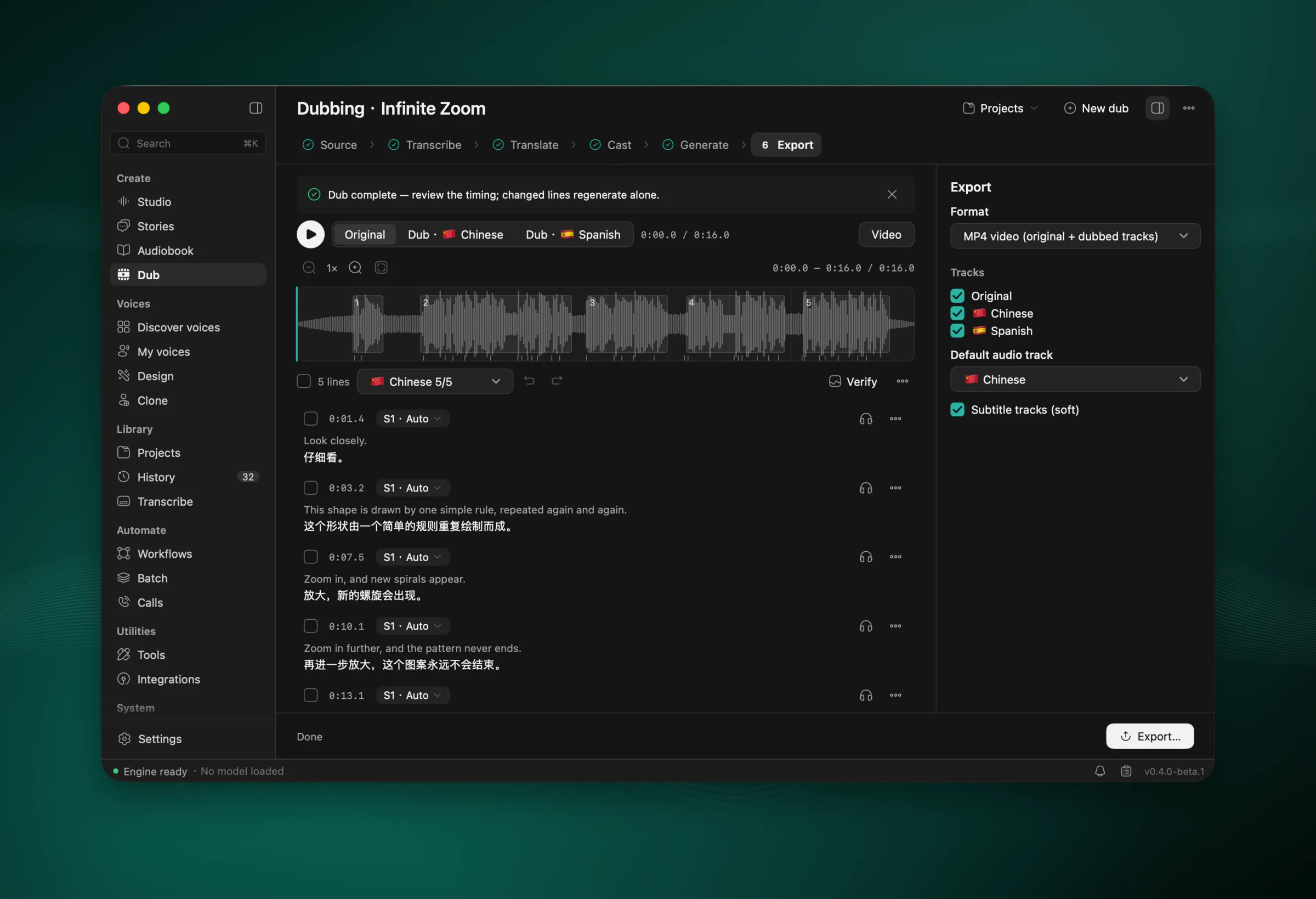
- 视频配音:拖入视频或录音,或粘贴链接,选好语言,点「配音」。配音立即开始,出现在下面列表的最上方并显示进度;点开进入配音编辑器。
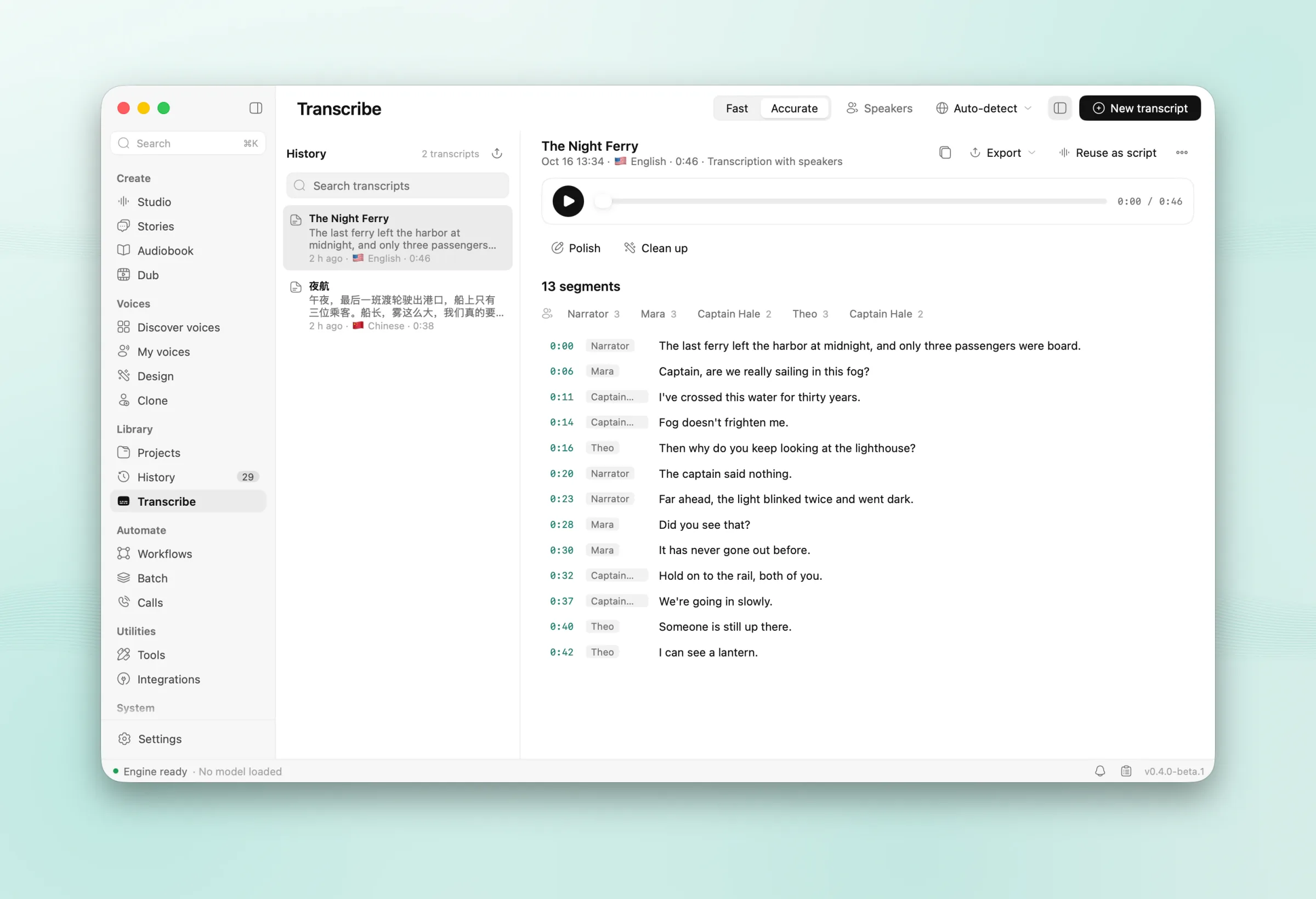
- 语音转文字:拖入、上传、粘贴链接或录音,选语言、是否区分说话人、快速或精确,然后发送。转写在单独的页面打开,可以接力「配音」和「在文字转语音里朗读」。
- 新功能:人声分离。拖入一首歌、一段视频或一段有噪音的录音,就能得到单独的人声、音乐和音效,以及降噪后的人声,全部在这台 Mac 上完成(HTDemucs、DeepFilterNet);每条音轨都能试听、保存,也能送去语音转文字或视频配音。
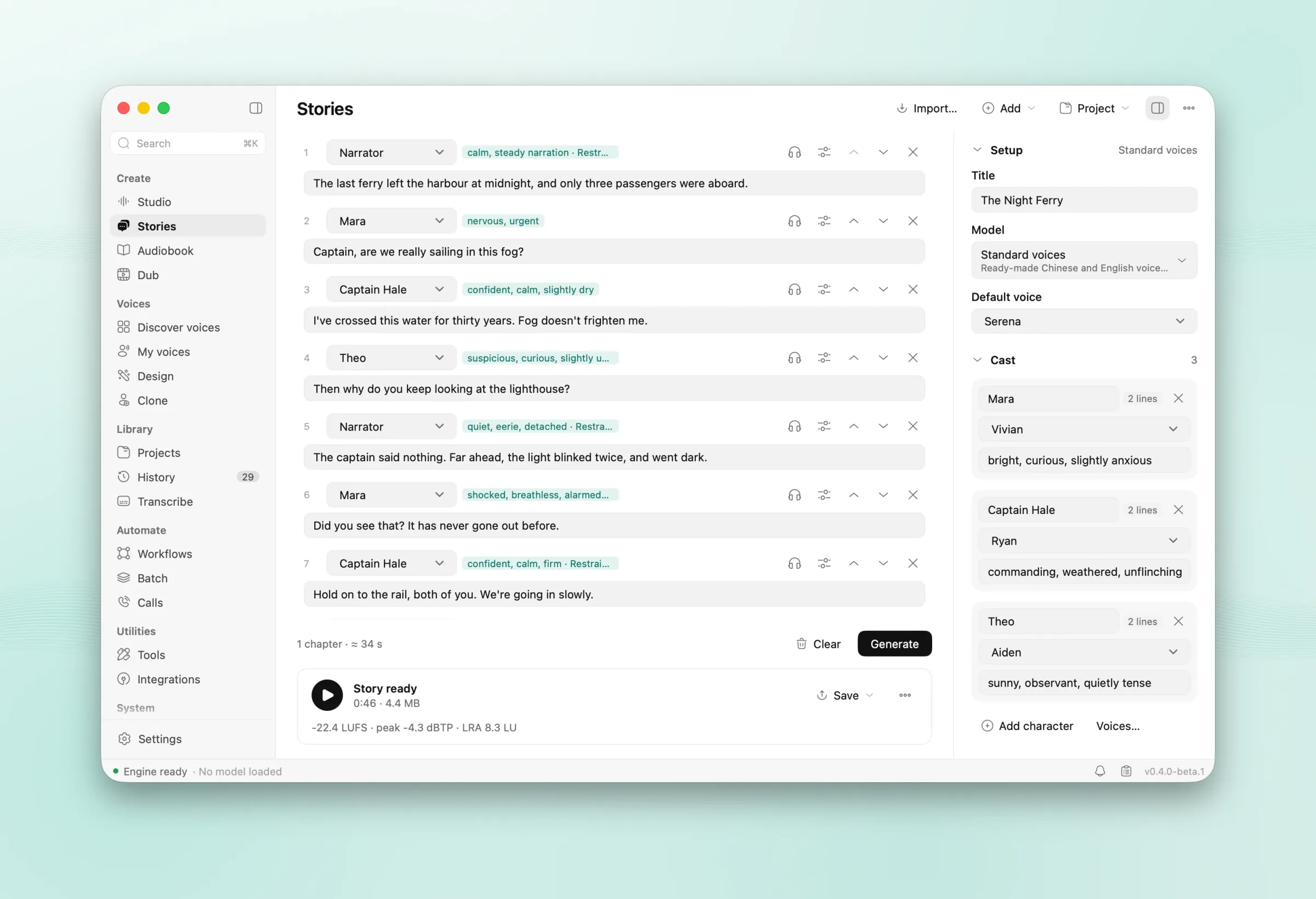
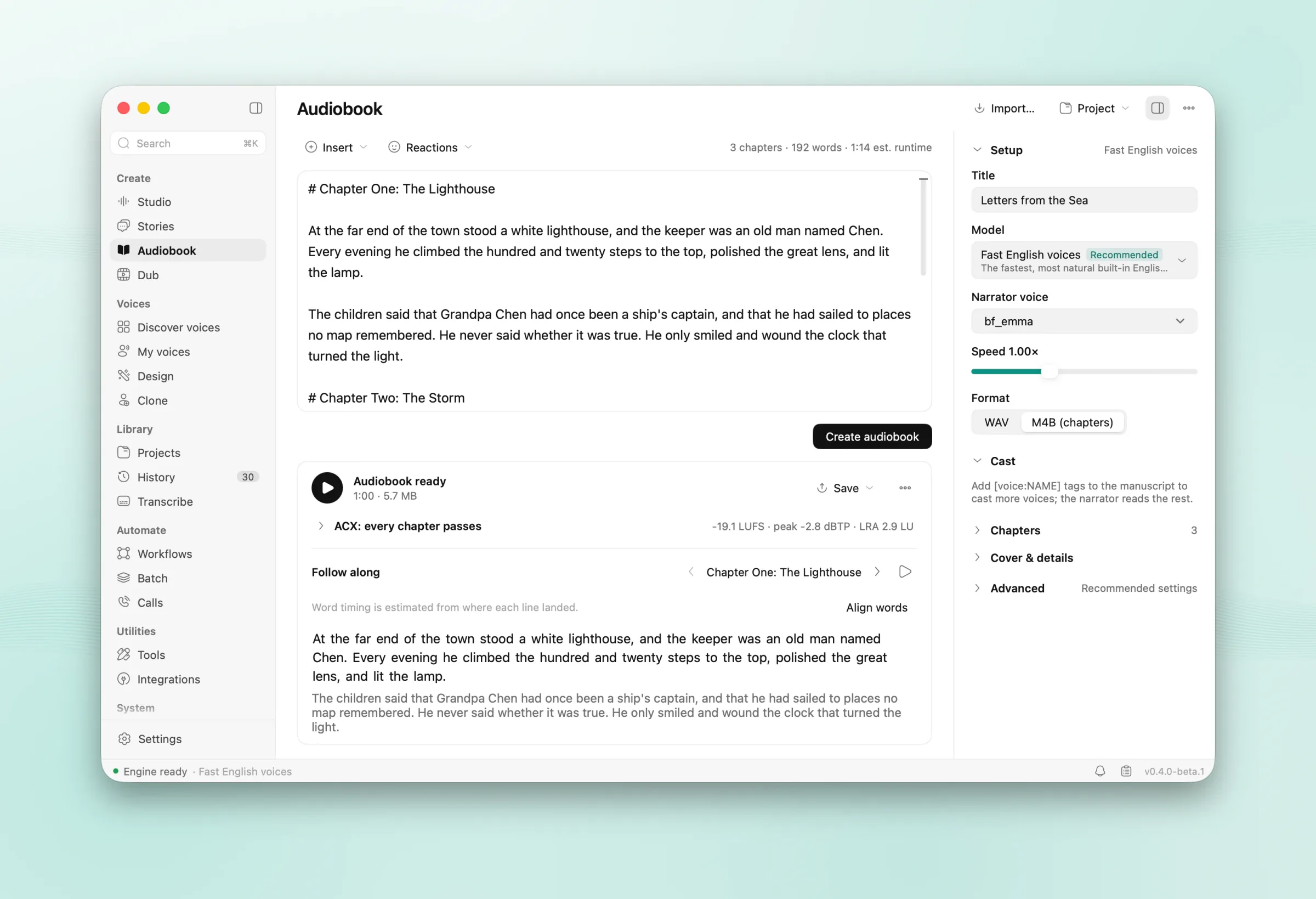
- 故事和有声书打开时,上面是输入框,下面是你的故事或有声书:一句话描述故事或粘贴剧本,或者粘贴、导入书稿并选好旁白,然后「新建」。项目在原来的编辑器里打开;点标题栏里的列表名(或 ⌘[)会保存并回到列表。保存和另存一份在编辑器的 ⋯ 里。
- 新功能:故事的**「帮我写」**。这台 Mac 上有写作助手的模型时,打开它,用一句话描述故事:写作助手会按描述的语言写出两三个角色的短场景(书面语,不加语气词),然后建好故事、分配音色并打开。写的时候有进度提示,可以取消。
音色
- 标题行里用「发现 | 我的」切换。
- 发现:语言、性别、年龄菜单和用途胶囊;先是宽度一致的「推荐」卡片,再是「全部」。▶ 在行内试听;点一行,右边打开音色详情:大的试听、「试一句」,以及「用于文字转语音」「用于故事角色」「用于有声书旁白」「保存到我的音色」。
- 我的列出你的音色,可按 全部 / 克隆 / 设计 / 收藏 筛选;⋯ 里可以重命名、复制、导出或删除(可撤销)。已保存音色的详情里有原来档案编辑器的全部内容。

- 新建音色提供快速克隆(一页向导:添加录音 → 检查 → 命名保存 → 完成)和设计音色(描述、预设胶囊、三个候选任选)。
项目、素材和示例
- 项目列出故事、有声书、配音、转写和人声分离,最新的在前,带类型、时间、长度和状态;可以搜索(标题,以及故事、有声书和转写的文字)、按类型筛选、列表或卡片显示;⋯ 里可以打开、重命名、复制或删除。人声分离显示文件名,不再显示完整路径。
- 素材汇集所有产出和导入的文件:生成结果、渲染、导出、分离的音轨,以及用过的录音和视频,可按类型和来源工具筛选。每一行可以直接播放、在来源工具里打开,也可以送去语音转文字、视频配音、人声分离,或把文字送去文字转语音。
- 示例:两人对话的故事、一章有声书、一段产品旁白、一段配音短片、一段会议转写,在首页的「示例」标签、项目页顶部和 ⌘K 里。打开示例会把它复制到你的资料库,成为可以编辑、删除的普通项目,然后打开;再次打开时会问你是打开已有的那份,还是新建一份。每个示例打开就能直接播放,也不会先弹出功能介绍:「雨夜修表铺」是两个角色加旁白的短场景(对话由多人对话模型演绎);「北站的末班车」是带两个角色的第一章;一段为虚构台灯配的三十秒旁白,作为文字转语音的最新生成结果;「天空为什么是蓝色的」是我们自制的英文短讲解,已配成中文,在配音编辑器里打开;还有一段两人的发布安排会,已区分说话人转写。所用音色都是内置音色。
- 配音项目复制或移动到别的文件夹后(打开示例、在设置 → 存储里移动数据文件夹),已生成的行仍然有效:改一行只重新生成这一行,不再全部重做。之前做的配音下次运行时会把每行再生成一次。
在需要的地方给提示
- 第一次打开视频配音、语音转文字、人声分离、新建音色、故事和有声书时,会弹出简短的介绍:三条要点和「开始」。每个只显示一次;设置 → 通用 → 「重新显示功能介绍」可以再看一遍。
- 列表为空时显示幽灵行,提示这里会出现什么。
列表、面板和控件
- 所有列表(音色、项目、素材、配音、转写、人声分离、文字转语音的历史、首页的最近)都用同一种行:没有表头,行与行之间没有分隔线;圆角行在鼠标经过、打开和播放时变色,点一行打开它,▶ 和 ⋯ 在行尾;长度、日期、类型、语言和用途前有小图标(悬停显示名称)。选中一行按 Delete 会询问是否删除。
- 详情和工具面板浮在页面右侧、标题行下方,滑入滑出:音色或生成结果的详情不再挤窄列表;文字转语音、配音步骤、故事和有声书的面板在页面够宽时占住自己的位置,窗口窄时浮在页面上。✕ 或 Esc 关闭;点另一行显示那一行。
- 标题行里的筛选、按钮和切换都和搜索框一样高;开发者页和文字转语音的标签改成和音色页一样的切换。
- 播放和暂停换成新图标(Hugeicons);试听播放时显示暂停,不再显示停止。
- 行里的标签(语言、性别和年龄、用途、音色类型、项目类型、素材来源)都能当筛选:点一下只看这一类,再点一下取消。行里的 ▶、「使用」和 ⋯ 在指针下会亮起;发现和我的里每个音色都能试听。
- 页面多用了一点窗口:左右边距从 24 点改为 16 点,标题栏和页面一致。首页仍是居中的一栏。
- 侧栏的「··· 更多」在原地展开(工作流、批量配音、来电),展开后显示「收起」;从别处打开其中的页面时会自动展开。
- 菜单栏图标:AudioSmith 正在生成(语音、配音、渲染、转写、听写、写作助手)时显示红点,有 Agent 通过 MCP 连接时显示紫点;下载和排队中的任务不算。
配音编辑器
- 步骤(转写、翻译、音色、生成、导出)变成页面标题栏里的图标:已完成的着色,当前步骤突出,进行中的转圈,失败的显示红色;悬停提示步骤名和状态。
- 去掉了底栏:当前步骤的主按钮放在播放控制行(还没有转写稿时放在标题栏),状态和进度环在标题栏的面板按钮旁边。
- 时间轴:点标尺跳转,拖动播放头,点色块只选中这一句(双击从这句播放);在空白处拖动不再拖动播放位置。轨道更矮,缩放、重播和 ±5 秒都在播放控制行里。空格播放/暂停,Home 回到开头,J、L 后退和前进。
开发者
- 开发者页最上面是「接入你的 Agent」:在 编程代理、MCP、cURL 之间切换并复制代码(给编程代理的提示词、MCP 服务器配置或第一个请求),下面的「等待第一次请求…」会变成最近一次请求的时间。再往下是 API 参考、安装技能、本地 API 设置的快捷入口,以及所有应用和代理的接入说明。本地 API 和工具(音色 A/B、变声、语速适配、演绎指导、文件检测、水印检测)在另外两个标签里。
- App 能做的事,Agent 几乎都能做(听写、电话、麦克风、接受许可和修改设置除外):MCP 服务器现在有 57 个工具,新增人声分离、列出素材和示例并打开示例、音色改名/复制/导出/导入、试听任意音色、克隆前检查录音、设计音色给出三个候选、用写作助手起草故事、用另一个音色重说一段录音、下载模型、水印检测、文件检测、演绎建议、台词时长检查和读取默认设置。配音可以直接给链接,转写可选快速或精确。技能文档写明了每个工具和常用流程。已在 ChatGPT(Codex)和 WorkBuddy 里实测。
- Agent 删除或下载之前会先问你。 只说了要做这件事不算同意:Agent 会先说明要删什么、下载多大,等你答应;支持的客户端会弹出 AudioSmith 自己的确认。工具会标明哪些只读、哪些会删除、哪些要联网。技能里也要求 Agent 用工具,而不是去操作 AudioSmith 的窗口。
修复
- 故事:没有空行的剧本里,跟在「人名:……」后面的旁白行重新算作旁白,不再算成那个角色的台词。
- 复制音色时,副本按 App 的语言命名。